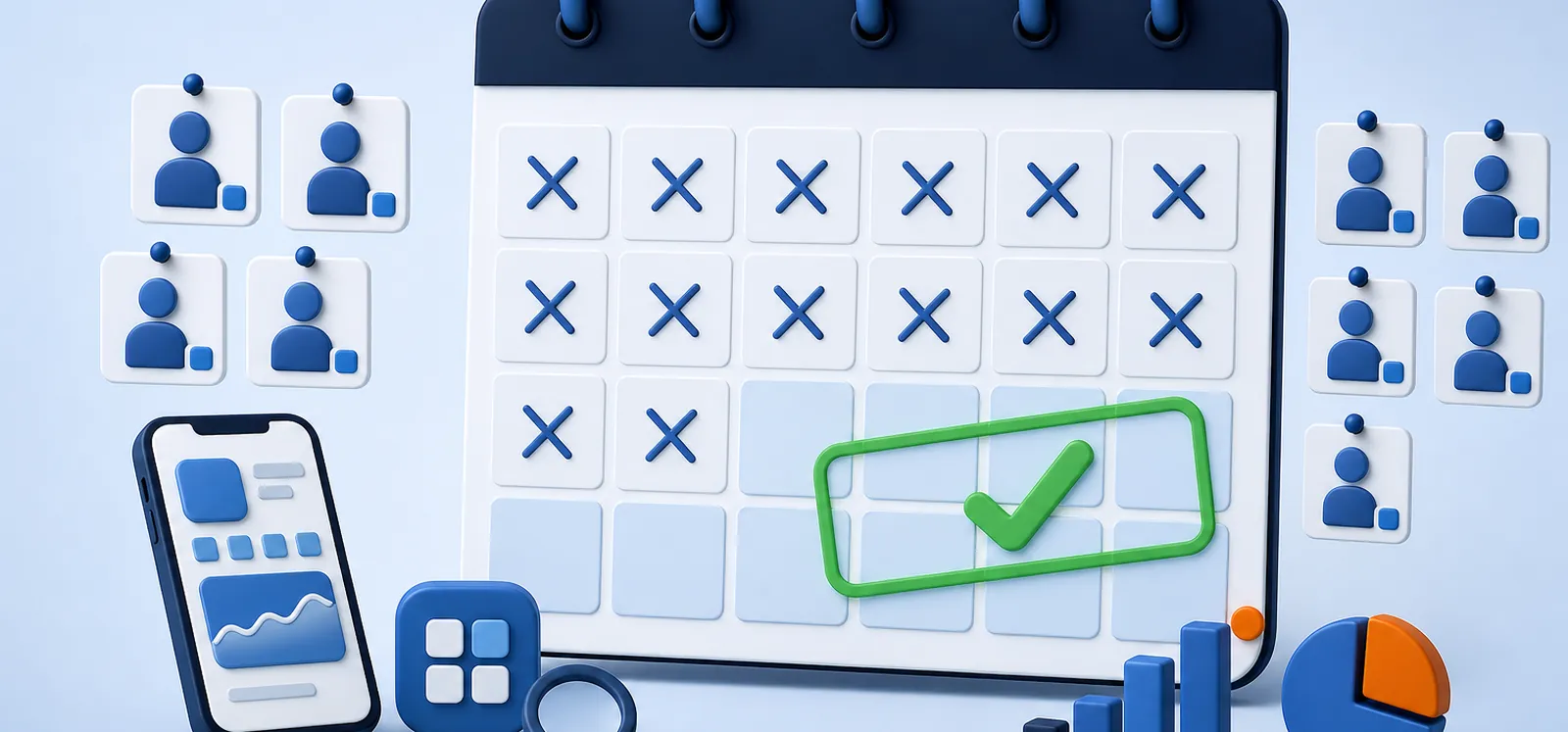
Para publicar una app en Play Store hoy no basta con subir el archivo. Las cuentas personales nuevas tienen que pasar una prueba cerrada de 12 testers y 14 días, pedir acceso a producción y esperar la revisión. Entre todo, alrededor de un mes.
Aquí tienes los pasos en orden, con los menús de Play Console en español, lo que te preguntan en la solicitud de producción y los motivos de rechazo que más vemos. Datos comprobados en la ayuda oficial de Google en octubre de 2026.
Calendario real de una primera publicación
Antes de los pasos, la cuenta que casi nadie hace. Con una cuenta personal creada después del 13 de noviembre de 2023:
| Fase | Duración | De qué depende |
|---|---|---|
| Alta y verificación de identidad | De horas a pocos días | Que tus datos coincidan con el perfil de pagos |
| Verificación del dispositivo Android | Menos de un minuto | Tener un Android 10 o posterior sin root |
| Prueba cerrada | 14 días seguidos como mínimo | 12 testers apuntados todo el tiempo |
| Respuesta a la solicitud de producción | Normalmente 7 días o menos | Calidad de las respuestas y de la prueba |
| Revisión de la versión de producción | De horas a 7 días, a veces más | Cuenta nueva, permisos sensibles, público infantil |
Total: unas cuatro semanas desde que la app está terminada. Si tienes fecha de lanzamiento (una campaña, una feria, un cliente), empieza la prueba cerrada antes de tener la versión final. Puedes ir subiendo builds al mismo canal durante los 14 días.
Con una cuenta de organización, la ayuda oficial actual no exige la prueba de 12 testers, y el calendario se queda en una o dos semanas.
Antes de publicar tu app en Play Store: prepara esto
Ten esto a mano antes de abrir la consola. Es lo que hace que una publicación se alargue días si falta:
- App bundle (
.aab) firmado, contargetSdkVersion36 o superior (exigido para apps nuevas desde el 31 de agosto de 2026). - Nombre de paquete definitivo, del tipo
es.tuempresa.tuapp. No se cambia nunca. - Política de privacidad publicada en una URL de tu web, que nombre la app y los datos que trata.
- Usuario de prueba para la revisión, si la app tiene login, sin doble factor por SMS.
- Textos: nombre (30 caracteres), descripción breve (80) y descripción completa (4.000).
- Gráficos: icono de 512 × 512 px, gráfico de funciones de 1.024 × 500 px y capturas (al menos 4 de 1.080 px si quieres optar a las recomendaciones).
- Lista de SDK que lleva la app, para rellenar Seguridad de los datos sin errores.
Paso 2: crea la app en Play Console
- Entra en Play Console y pulsa Crear aplicación.
- Idioma predeterminado (para España, Español (España) – es-ES), nombre, Aplicación o juego y Gratis o de pago.
- Correo de contacto, declaraciones y Crear aplicación.
Ojo con «Gratis o de pago»: una app gratuita no puede pasar a ser de pago después; tendrías que publicar otra con un paquete nuevo. Al revés sí se puede.
Si es tu primera vez en la consola, en la guía de Google Play Console está el mapa de cada menú.
Paso 3: completa el Panel de control
El Panel de control te muestra la lista de tareas. Las de Contenido de la aplicación son obligatorias: política de privacidad, acceso a la aplicación, anuncios, clasificación del contenido, público objetivo, Seguridad de los datos y, si aplica, las declaraciones de apps financieras, de salud o gubernamentales.
Seguridad de los datos hay que rellenarla para publicar en prueba cerrada, abierta o producción, aunque tu app no recoja nada. Solo se libran las que se quedan en prueba interna.
Error típico: marcar en Público objetivo franjas de menores «por si acaso». En cuanto incluyes niños entras en los requisitos de la política de Familias (anuncios, SDK certificados, revisión más larga). Marca solo el público real de la app.
Paso 4: la prueba cerrada de 12 testers y 14 días
Este es el paso que más dudas genera y el motivo por el que mucha gente busca cómo subir una app a Google Play. Funciona así:
- Ve a Probar y publicar > Pruebas > Prueba cerrada y crea un canal (o usa el que viene).
- En Testers, añade una lista de correos o un Grupo de Google (
tugrupo@googlegroups.com). Es más cómodo el grupo: los testers se apuntan solos. - Crea la versión con Crear nueva versión, sube el
.aaby envíala a revisión. - Cuando esté aprobada, copia el enlace de participación y mándalo. En la primera publicación puede tardar varias horas en funcionar.
- Cada tester abre el enlace con la cuenta de Google invitada, acepta y descarga la app desde Google Play.
- Espera a que al menos 12 testers lleven 14 días seguidos apuntados. Los que se borran antes no cuentan.
Dónde encontrar testers que de verdad usen la app: tu entorno, clientes de tu negocio, grupos o foros de la temática de la app. Google pide que se parezcan al público real y usen dispositivos distintos.
Nuestro criterio: no compres testers en grupos de «intercambio de pruebas». Te dan 12 instalaciones, pero en la solicitud te preguntan si los testers usaron todas las funciones y qué opinaron, y en el uso real se nota que no. Mejor 20 conocidos con instrucciones claras («esta semana prueba el pago, la semana que viene las notificaciones») y un formulario sencillo para los comentarios.
Paso 5: pide acceso a producción
Cumplidos los 14 días, en el Panel de control aparece Solicitar acceso a producción. Respondes tres bloques:
- Sobre la prueba cerrada: lo fácil o difícil que fue reclutar testers, si probaron todas las funciones, si el uso se pareció al de producción y un resumen de sus comentarios.
- Sobre la app: público objetivo, qué aporta y cuántas instalaciones estimas el primer año.
- Sobre si está lista: qué cambiaste tras la prueba y cómo decidiste que ya estaba.
Si sales de la página antes de pulsar Siguiente o Solicitar, pierdes lo escrito. Escríbelo antes en un documento.
Un ejemplo de respuesta que sí sirve en «qué cambiaste»: «Tres testers no encontraban el botón de exportar a PDF; lo movimos a la barra superior en la versión 1.0.4. Dos móviles Xiaomi con Android 12 cerraban la app al abrir la cámara; corregido en la 1.0.5.» Concreto, con versión y causa. Lo que no sirve: «Mejoramos la experiencia de usuario».
Paso 6: publica en producción
- Probar y publicar > Producción > Crear nueva versión.
- Elige el bundle ya probado desde la biblioteca o súbelo de nuevo; escribe las notas de la versión (hasta 500 caracteres por idioma).
- Siguiente, revisa errores y advertencias y pulsa Iniciar lanzamiento a producción.
- En Resumen de publicación, envía los cambios a revisión.
En la primera versión no hay lanzamiento por porcentajes. En las siguientes, empieza con un 10-20 % y amplía cuando Android vitals no muestre fallos nuevos.
Si quieres controlar el día exacto, activa la publicación gestionada antes de enviar las actualizaciones: Google revisa y tú publicas con Publicar cambios. No sirve para la primera publicación, porque exige que la app ya esté disponible.
Por qué rechazan una app nueva
| Motivo | Cómo evitarlo |
|---|---|
| Credenciales de prueba que no funcionan | Crea un usuario que no caduque y que no pida SMS |
| Seguridad de los datos incompleta | Declara también lo que recogen Firebase, AdMob o tu SDK de analítica |
| Metadatos: «la mejor», «gratis», emojis en el nombre | Revisa la política de metadatos antes de escribir la ficha |
| Permisos sensibles sin justificar | Quita los que no uses; justifica en la declaración los que sí |
| App que es solo una web dentro de un WebView | Añade funciones propias de una app o publica una web adaptada |
| Política de privacidad genérica o que no carga | Página propia con el nombre de la app y los datos reales |
Error típico: la app hecha con IA en un fin de semana que pide permisos de ubicación, contactos y micrófono porque venían en la plantilla. Revisa el AndroidManifest.xml final (también lo que añaden las librerías) antes de subir el bundle.Lista para copiar el día de la publicación
- Cuenta verificada y dispositivo verificado (cuentas personales).
- Prueba cerrada: 12 testers o más, 14 días seguidos, comentarios guardados con fecha.
- Bundle con
targetSdkVersion36 yversionCodenuevo. - Contenido de la aplicación: las siete declaraciones en verde.
- Ficha completa: nombre, descripción breve y completa, icono, gráfico de funciones y capturas.
- Categoría y hasta 5 etiquetas en Configuración de la tienda.
- Países y regiones de distribución elegidos.
- Una semana de margen hasta la fecha que hayas anunciado.
Publicar no es lo mismo que te encuentren
El día que la app sale, Google Play no la enseña a nadie que no la busque por su nombre. Lo que pase después depende de la ficha y de las palabras que use. Si quieres llegar al lanzamiento con eso resuelto, mira nuestro servicio de lanzamiento de apps o pasa la ficha por la auditoría ASO gratuita.
Preguntas frecuentes
¿Cuánto cuesta subir una app a Google Play?
La cuenta de desarrollador cuesta 25 USD una sola vez y permite publicar todas las apps que quieras. Publicar cada app no tiene coste adicional.
¿Los 12 testers tienen que usar la app todos los días?
La norma oficial exige que estén apuntados a la prueba cerrada 14 días seguidos. Pero en la solicitud de producción te preguntan cómo la usaron y qué opinaron, así que conviene que la usen de verdad.
¿Puedo publicar sin la prueba cerrada?
Sí, si tu cuenta es de organización o es una cuenta personal creada antes del 13 de noviembre de 2023. Las de organización necesitan número D-U-N-S.
¿Qué pasa si me deniegan el acceso a producción?
Normalmente toca seguir con la prueba cerrada, con más testers o más uso real, y volver a solicitarlo. Revisa el motivo que te indique la consola.
¿Puedo subir un APK en lugar de un AAB?
No para apps nuevas. Desde agosto de 2021 Google Play exige Android App Bundle; solo las apps creadas antes pueden seguir usando APK.
¿Cuánto tarda en aparecer la app en Google Play después de aprobarla?
Suele estar visible en poco tiempo tras la aprobación, aunque la búsqueda puede tardar algo más en mostrarla. Prueba primero con el enlace directo de la ficha.
- Ayuda de Play Console: Requisitos de pruebas de aplicaciones para cuentas de desarrollador personales nuevas
- Ayuda de Play Console: Cómo empezar a usar Play Console (registro y cuota)
- Ayuda de Play Console: Elegir un tipo de cuenta de desarrollador
- Ayuda de Play Console: Verificación de acceso a un dispositivo Android
- Ayuda de Play Console: Configurar pruebas abiertas, cerradas o internas
- Ayuda de Play Console: Preparar y lanzar versiones
- Ayuda de Play Console: Crear y configurar una aplicación
- Ayuda de Play Console: Establecer el precio de una aplicación (gratuita o de pago)
- Ayuda de Play Console: Controlar cuándo se revisan y publican los cambios (publicación gestionada)
- Ayuda de Play Console: Proporcionar información para la sección Seguridad de los datos
- Android Developers: Requisito de nivel de API objetivo de Google Play
- Android Developers: Acerca de Android App Bundle
- Ayuda de Play Console: Añadir recursos de vista previa para mostrar tu aplicación
- Centro de Políticas de Google Play: Metadatos
- Centro de Políticas de Google Play: Requisitos de Play Console