Quien busca traducir app suele querer una de dos cosas: entender una app ajena que viene en otro idioma, o llevar la suya a otros países. Empezamos por la primera, con lo que de verdad se puede hacer, y dedicamos el resto a la segunda: cómo localizar una app y su ficha.
Con la tabla de idiomas por tienda de Apple, las tres opciones de traducción de Google y un error que hoy tienen apps españolas con decenas de miles de valoraciones.
Traducir app de otros: lo que sí se puede hacer
Si lo que quieres es traducir una app que usas y viene en otro idioma, la respuesta honesta es esta: solo puedes cambiarla a un idioma que la propia app ya incluya. Si no trae español, nadie puede añadírselo desde fuera. Lo que sí puedes hacer es traducir lo que ves en pantalla.
| Quieres | iPhone | Android |
|---|---|---|
| Cambiar el idioma de una sola app (si lo incluye) | Ajustes > baja hasta la app > Idioma. Solo aparece si la app tiene más de un idioma | Android 13 o posterior: Ajustes > Sistema > Idiomas > idiomas de las aplicaciones, o Ajustes > Aplicaciones > la app > Idioma |
| Traducir el texto de una pantalla | Haz una captura, ábrela en Fotos, toca el botón de Texto en vivo y luego Traducir. También sirve la cámara de la app Traducir | Activa Tocar para Traducir en el Traductor de Google, copia el texto y toca el icono flotante. No funciona con texto dentro de imágenes |
| Traducir una conversación o un chat | Traducción en vivo en Mensajes, Teléfono y FaceTime, con Apple Intelligence y no en todos los idiomas | Depende del fabricante; el Traductor de Google cubre la mayoría de casos |
Desconfía de apps que prometen «traducir cualquier app al español». Como mucho leen la pantalla y superponen una traducción, para lo que necesitan permisos amplios sobre lo que ves. Las herramientas del sistema hacen lo mismo sin dar tus datos a un tercero.
El resto de esta guía es para el otro caso: tu app, y cómo localizarla para venderla en más idiomas.
Traducir no es localizar
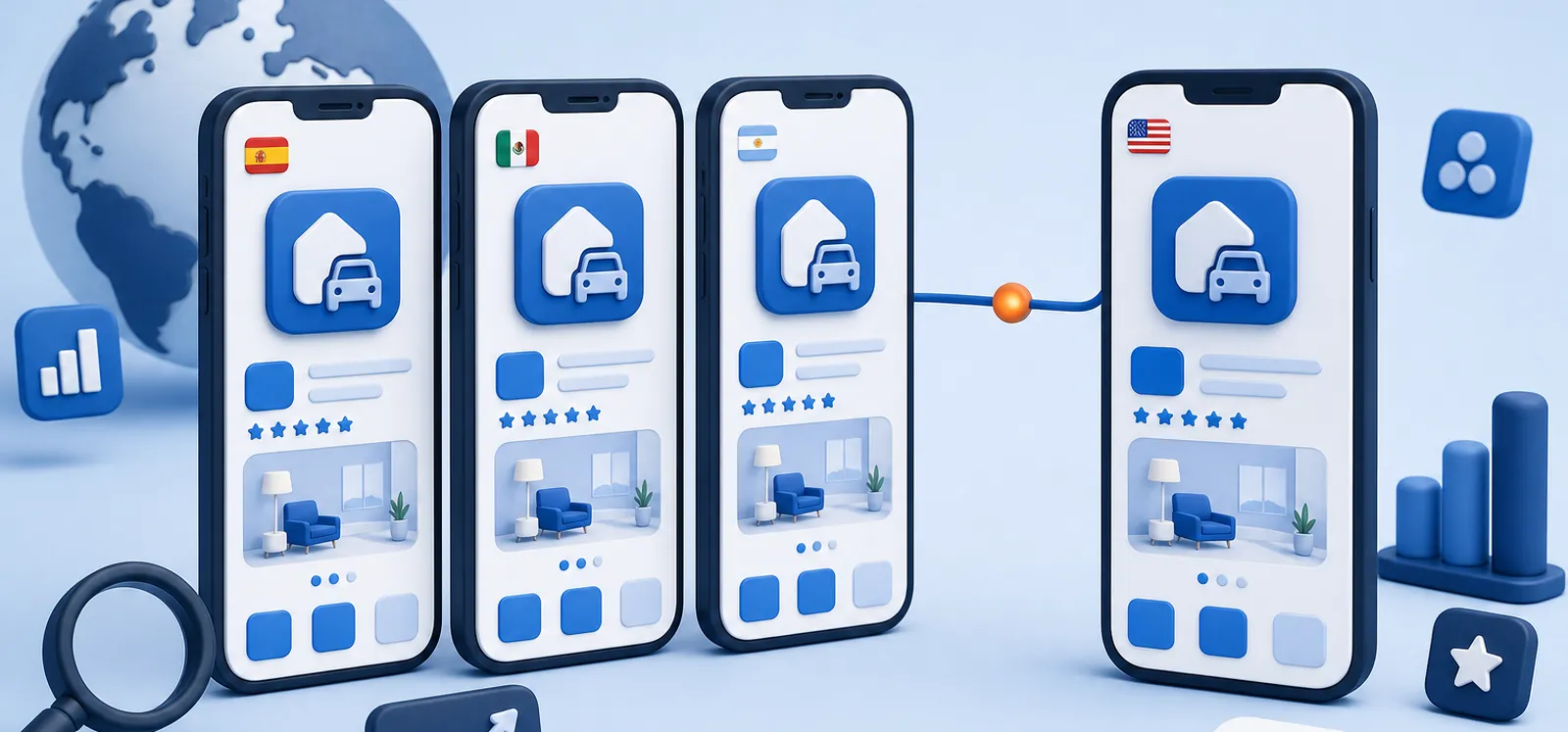
Traducir es pasar los textos a otro idioma. Localizar una app es adaptarla para que alguien de otro país la sienta hecha para él: textos, formatos de fecha y moneda, capturas, palabras clave de la ficha y hasta ejemplos.
La diferencia se ve en la ficha. Un ejemplo con vocabulario real:
| España | México | Argentina |
|---|---|---|
| piso | departamento | departamento |
| coche | auto, carro | auto |
| móvil | celular | celular |
| ordenador | computadora | computadora |
Si tu app de alquiler pone «pisos» en la ficha para México, la gente que busca «departamentos» no te encuentra. La traducción es correcta; la localización, no.
Qué idiomas lee cada tienda (y una sorpresa)
App Store Connect admite 50 idiomas y variantes para la ficha. Cada tienda de país tiene un idioma principal y, a veces, otros que también admite. Según la tabla oficial de Apple:
| Tienda | Idioma principal | Otros idiomas admitidos |
|---|---|---|
| España | Español (España) | Catalán, inglés (Reino Unido) |
| México | Español (México) | Inglés (Reino Unido) |
| Colombia | Español (México) | Inglés (Reino Unido) |
| Argentina | Español (México) | Inglés (Reino Unido) |
| Estados Unidos | Inglés (EE. UU.) | Entre otros, español (México) |
La sorpresa: una sola ficha en español (México) sirve en México, Colombia y Argentina como idioma principal, y en Estados Unidos como idioma adicional. Para una app en español, es la localización que más mercados abre por el mismo trabajo.
En Google Play no hay tabla por tienda: la ficha que ve cada persona depende de su idioma. Si quieres mensajes distintos por país, Google recomienda las fichas de Play Store personalizadas por país.
El error que vemos en apps españolas muy descargadas
Error típico: la app está en español, pero el App Store dice que está en inglés. Pasa hoy (29 de octubre de 2026) en Mi Carpeta Ciudadana, con más de 31.000 valoraciones, y en Cita Previa AGE: en la tienda española, el apartado Idiomas muestra solo «Inglés». El App Store saca esa lista de las localizaciones que declara el propio binario de la app (las carpetas
.lprojo la claveCFBundleLocalizations), no de la ficha. Si el proyecto se creó en inglés y nadie añadió el español en Xcode, la tienda lo anuncia como app en inglés.
Cómo se arregla en iOS:
- En Xcode, selecciona el proyecto y, en Info > Localizations, añade Spanish (y Catalan, si procede).
- Usa un String Catalog (fichero
.xcstrings) para los textos. Xcode extrae las cadenas al compilar y te enseña cuáles faltan por idioma. - Si usas Expo, React Native o Flutter, declara los idiomas en la configuración de iOS del proyecto para que lleguen a
CFBundleLocalizations. - Sube una versión nueva y comprueba en la ficha pública que el apartado Idiomas ya dice «Español».
En Android, el equivalente es tener las carpetas res/values-es y declarar los idiomas con android:localeConfig. Sin esa declaración, Android 13 no deja al usuario elegir el idioma de tu app en los ajustes del sistema.
Cómo localizar tu app paso a paso
- Elige idiomas con datos. Mira en las analíticas de App Store Connect y de Play Console de qué países vienen las visitas a la ficha aunque no tengas su idioma. Ahí hay demanda que ya está llegando.
- Empieza por la ficha. Nombre, subtítulo, palabras clave, descripción breve y capturas en el idioma nuevo. Es lo que decide si alguien instala.
- Investiga palabras clave en cada idioma. No traduzcas tu lista española: busca en la tienda de ese país qué escribe la gente.
- Traduce la app. Textos de la interfaz, notificaciones, correos, mensajes de error y compras dentro de la app.
- Adapta formatos. Fechas, moneda, separador decimal, unidades. Si usas los formateadores del sistema, sale solo.
- Revisa con una persona nativa. Una hora de revisión evita textos cortados y frases que suenan a máquina.
- Mide. Compara visitas, conversión y valoraciones de ese país antes y después.
Herramientas oficiales para traducir: qué ofrece Google y qué no
Play Console tiene tres opciones, con condiciones distintas:
| Opción | Qué traduce | Coste | Ojo con |
|---|---|---|---|
| Traducción automática | Ficha y productos de compra en la app | Gratis | Solo en algunos idiomas y sin revisión humana |
| Traducción humana de pago | Ficha y productos | Desde 0,07 USD por palabra, en 7 días | La gestionas directamente con el proveedor; no hay todas las combinaciones de idiomas |
| Traducción de cadenas con Gemini | Las cadenas de la app (strings.xml) | Sin coste | Traduce cada versión nueva que subes; puedes revisar y editar antes de publicar |
Se llega desde Play Console a la ficha de Play Store, con la opción de gestionar traducciones y seleccionar idiomas. Apple no ofrece traducción automática de la ficha en App Store Connect; las herramientas de localización están en Xcode.
Nuestro criterio: la traducción automática nos parece bien para las cadenas de la app si luego la revisa alguien nativo. Para la ficha, no. El nombre, el subtítulo y las palabras clave tienen que salir de buscar en la tienda de ese país, y eso no lo hace ninguna traducción automática.
Lista de comprobación antes de publicar un idioma nuevo
- El apartado Idiomas de la ficha pública muestra el idioma nuevo.
- Nombre, subtítulo y palabras clave salen de búsquedas reales en ese país.
- Las capturas llevan los textos traducidos, no solo la ficha.
- No hay textos cortados en pantallas pequeñas (el alemán y el francés alargan mucho).
- Fechas, moneda y números siguen el formato local.
- Las notificaciones y los correos también están traducidos.
- La política de privacidad y la página de soporte existen en ese idioma o, como mínimo, en inglés.
- Alguien va a contestar las reseñas en ese idioma.
Si quieres que lo hagamos por ti, la localización de apps incluye la investigación de palabras clave por país; los precios están en precios. Y para ver cómo está tu ficha hoy, la auditoría ASO gratuita.
Preguntas frecuentes
¿Cómo puedo traducir una app que está en inglés?
Si la app incluye español, cámbialo en los ajustes de esa app (en iPhone, Ajustes > la app > Idioma; en Android 13 o posterior, en los idiomas de las aplicaciones). Si no lo incluye, solo puedes traducir lo que ves: con Texto en vivo en iPhone o con Tocar para Traducir del Traductor de Google en Android.
¿Existe una app para traducir otras apps?
No hay forma de añadir un idioma a una app ajena. Las apps que lo prometen leen la pantalla y superponen una traducción, igual que las funciones del sistema, pero pidiendo permisos amplios. Usa las herramientas de Apple o de Google.
¿Qué es la localización de una app?
Es adaptarla a otro idioma y país: textos de la app, formatos de fecha y moneda, capturas y, sobre todo, la ficha de la tienda con palabras clave investigadas en ese mercado.
¿Cuánto cuesta traducir una app?
Las cadenas pueden traducirse gratis con Gemini en Play Console o con otras herramientas automáticas y revisarse después. La traducción humana de la ficha en Play Console cuesta desde 0,07 USD por palabra. Una localización completa con palabras clave cuesta más porque incluye investigación por país.
¿Por qué el App Store dice que mi app está en inglés si está en español?
Porque la lista de idiomas sale del binario de la app, no de la ficha. Añade Spanish en las localizaciones del proyecto en Xcode (o en CFBundleLocalizations) y sube una versión nueva.
¿Con una ficha en español de España llego a Latinoamérica?
Llega, pero en México, Colombia y Argentina el idioma principal del App Store es español (México). Una ficha en esa variante, con su vocabulario, encaja mejor y además es idioma adicional en la tienda de Estados Unidos.
- Android Developers: preferencias de idioma por app (Android 13)
- Ayuda del Traductor de Google: Tocar para Traducir
- Soporte de Apple: copiar y traducir texto de fotos
- Soporte de Apple: Traducción en vivo en el iPhone
- Applesfera: cambiar el idioma de una app concreta en iPhone
- App Store Connect Help: App Store localizations (50 idiomas y tabla por tienda)
- Apple Developer Forums: de dónde sale la lista de idiomas del App Store (.lproj y CFBundleLocalizations)
- Apple Developer Documentation: String Catalogs
- Ayuda de Play Console: traducir y localizar tu aplicación (automática, humana desde 0,07 USD, Gemini)
- Ayuda de Play Console: fichas de Play Store personalizadas
- Fichas consultadas el 29-10-2026: Mi Carpeta Ciudadana y Cita Previa AGE (App Store España)