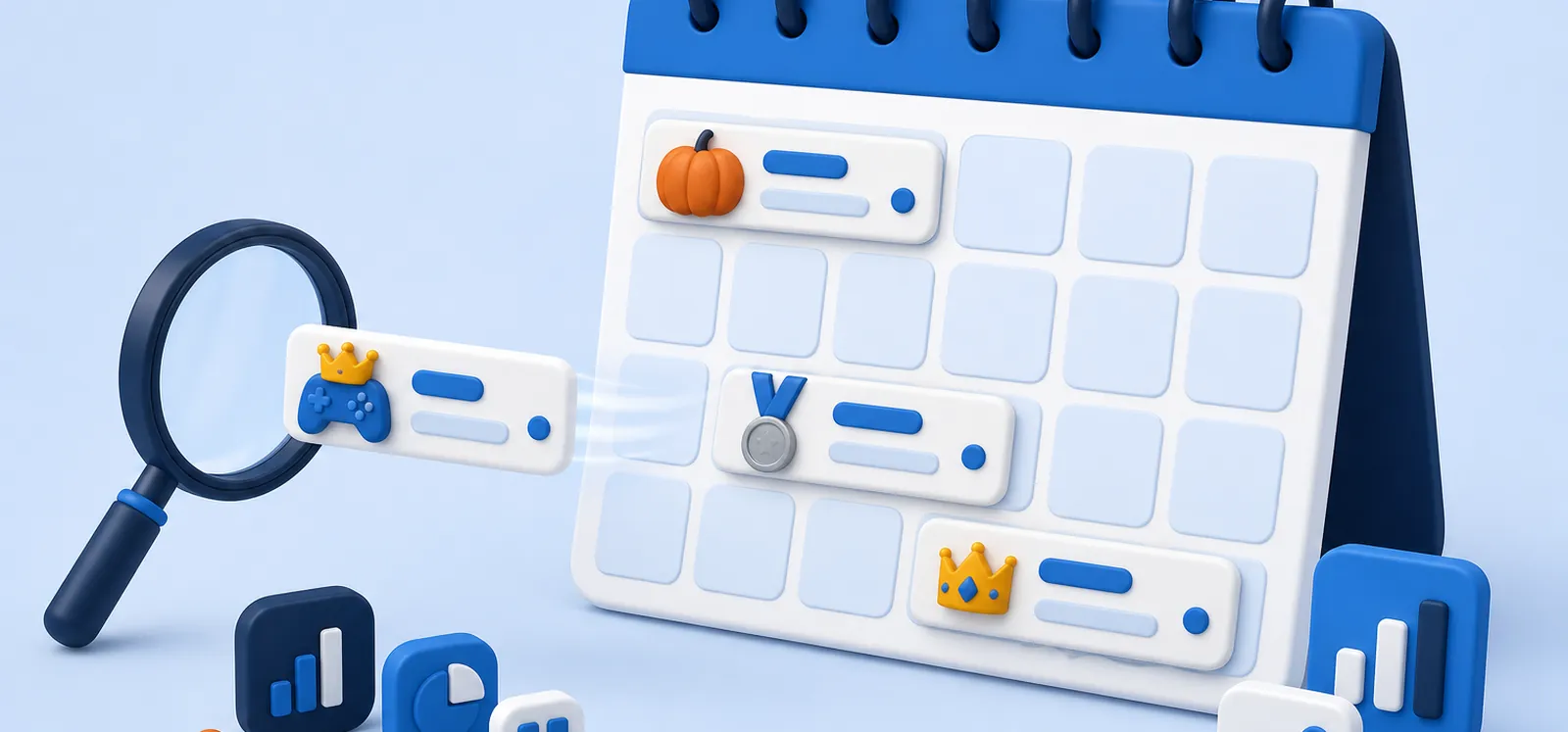
Los in-app events (eventos dentro de la app) son el único elemento de App Store que te da un hueco extra en búsqueda y en la portada de tu ficha con fecha de caducidad. Están pensados para juegos, pero sirven igual a una app de deporte, de comida a domicilio o de idiomas. La condición es que el evento ocurra de verdad dentro de la app, en las fechas que digas.
Límites y medidas comprobados en la documentación de Apple a 29 de octubre de 2026, con ejemplos que se pueden ver hoy en la tienda española.
Límites de los in-app events
| Concepto | Límite |
|---|---|
| Eventos publicados a la vez | 10 |
| Eventos aprobados en App Store Connect a la vez | 15 |
| Duración máxima de un evento | 31 días |
| Promoción antes de empezar | Hasta 14 días |
| Nombre del evento | 30 caracteres |
| Descripción corta (en la tarjeta) | 50 caracteres |
| Descripción larga (en la página de detalle) | 120 caracteres |
| Desde qué sistema se ven | iOS 15 y iPadOS 15 |
| Rol necesario | Account Holder, Admin, App Manager o Marketing |
Los 7 tipos de evento, ¿cuál elegir?
Cada evento lleva una etiqueta que eliges entre siete. En la tienda española se muestran traducidas, como verás en los ejemplos.
| Tipo (en App Store Connect) | Úsalo para |
|---|---|
| Challenge (en España se ve «Reto») | Animar a conseguir un objetivo: correr 10 km, 30 días de racha |
| Competition | Competir con otros por una clasificación o un premio |
| Live Event | Algo en directo que se ve en la app: un partido, un concierto, una clase |
| Major Update («Actualización importante») | Una función o contenido nuevo de peso. No vale para corregir errores |
| New Season («Nueva temporada») | Una temporada nueva de contenido, típico en juegos y series |
| Premiere | El estreno de un contenido: un episodio, una película, un curso |
| Special Event («Evento especial») | Lo que no encaja en los anteriores y tiene fecha: Halloween, rebajas de temporada, colaboraciones |
La norma 2.3.13 obliga a que el evento encaje en uno de estos tipos, que los textos hablen del evento y no de la app en general, que ocurra en las fechas indicadas en todas las tiendas y que el enlace profundo lleve al sitio correcto de la app.
Ejemplos que se ven hoy en App Store España
Esto es lo que mostraban estas fichas el 29 de octubre de 2026:
| App | Etiqueta | Nombre | Descripción corta |
|---|---|---|---|
| Pokémon GO | Evento especial | Halloween 2026 (parte 1) | ¡Truco o trato con nuevos Pokémon disfrazados! |
| Strava | Reto | Desafío 10km de octubre | Únete a la comunidad Strava & corre tu mejor 10km |
| Clash Royale | Nueva temporada | ¡Vuelve Shocktober! | Mago eléctrico héroe y evo. del gigante eléctrico |
| Glovo | Evento especial | Halloween a domicilio | ¡Dulces, regalos y mucho más! |
| Duolingo | Actualización importante | Say hello to Shanghainese! | Learn local phrases and get talking. |
Fíjate en Strava: la descripción corta tiene 49 caracteres, casi el límite de 50, y repite la idea del nombre con otras palabras. Y en Glovo: una app de reparto usando un evento de temporada, que es justo lo que muchas apps que no son juegos no se plantean.
Error típico: lo de Duolingo en la tabla. Su evento «Say hello to Shanghainese!» aparece en inglés en la tienda española, con la etiqueta traducida, mientras que su otro evento de esas fechas sí está en español. Cuando un evento no tiene texto en el idioma de la tienda, se ve el de otro idioma. Localiza nombre y descripciones de cada evento en todos los idiomas de tu ficha, o no lo publiques en esas tiendas.
Medidas de la imagen y el vídeo del evento
| Dónde | Proporción | Imagen (.jpg, .jpeg, .png) | Vídeo (.mov, .m4v, .mp4) |
|---|---|---|---|
| Tarjeta del evento | 16:9 horizontal | De 1920 × 1080 a 3840 × 2160 | Mismas medidas, 30 o 60 fps, 15 a 30 s |
| Página de detalle | 9:16 vertical | De 1080 × 1920 a 2160 × 3840 | Mismas medidas, 30 o 60 fps, 15 a 30 s |
Peso máximo de 500 MB por archivo. Los vídeos se reproducen en bucle y sin sonido. Apple recomienda usar los mismos colores o el mismo estilo en la tarjeta y en el detalle, y no repetir en la imagen la etiqueta del tipo de evento, que ya la pone la tienda. Desde octubre de 2026 la media del evento se puede subir y reutilizar desde la Asset Library.
Cómo crear un in-app event paso a paso
- En Apps, abre la app y en la barra lateral pulsa In-App Events.
- Crea el evento con un nombre de referencia interno.
- Elige el tipo de evento y completa los ajustes que pide el formulario: prioridad, a qué usuarios va dirigido y si requiere compra o suscripción.
- Escribe nombre (30), descripción corta (50) y larga (120) en cada idioma.
- Sube la imagen o el vídeo de la tarjeta y del detalle.
- Pon el enlace profundo al sitio exacto de la app donde ocurre el evento.
- Define fechas de inicio y fin y desde cuándo se promociona (hasta 14 días antes) y en qué países.
- Envíalo a revisión. Puede ir solo, sin versión nueva, en el envío de elementos.
Nuestro criterio: si tu app tiene contenido que cambia (temporadas, retos, novedades mensuales), publica un evento al mes como mínimo. Cada evento es una tarjeta más en búsqueda y en tu ficha sin pagar un anuncio. Si tu app no tiene nada que pase en fechas concretas, no lo inventes: Apple rechaza los eventos que en realidad son una promoción genérica de la app.
Lista de comprobación del evento
- Ocurre de verdad dentro de la app y en las fechas indicadas.
- Tipo de evento correcto (una corrección de errores no es una «actualización importante»).
- Nombre de 30, descripción corta de 50 y larga de 120 caracteres en todos los idiomas.
- Imagen 16:9 y 9:16 sin la etiqueta repetida y sin precios.
- Enlace profundo probado con la app instalada.
- Promoción previa configurada (hasta 14 días).
- Si requiere compra, marcado como tal.
Si quieres un calendario de eventos para tu app, lo trabajamos dentro del servicio de optimización de la ficha en App Store. Y si quieres ver primero cómo está tu ficha, usa la auditoría ASO gratuita.
Preguntas frecuentes
¿Qué son los in-app events de App Store?
Son tarjetas que anuncian en App Store algo que ocurre dentro de tu app en unas fechas, como un reto, una temporada o un estreno. Salen en tu ficha, en búsqueda y en recomendaciones, y permiten descargar la app o abrirla directamente en el evento.
¿Cuántos eventos puedo tener a la vez?
Hasta 10 publicados a la vez y hasta 15 aprobados en App Store Connect. Cada evento puede durar como máximo 31 días.
¿Los in-app events son solo para juegos?
No. Cualquier app con algo que pase en fechas concretas puede usarlos. En la tienda española los usan, por ejemplo, Strava para retos de carrera y Glovo para Halloween.
¿Cuánto tarda en aprobarse un evento?
Pasa por App Review como cualquier envío, sin necesidad de sacar versión. Apple revisa el 90 % de los envíos en menos de 48 horas, pero mándalo con margen antes de la fecha de promoción.
¿Los eventos ayudan al posicionamiento?
Los eventos aparecen en los resultados de búsqueda y se pueden buscar directamente, así que te dan visibilidad extra en búsqueda. Apple no dice que mejoren la posición de la app en sí.
¿Puedo cobrar por un evento?
Sí, siempre que cumplas las normas de pagos de la sección 3 y marques en App Store Connect que el evento requiere una compra o suscripción.
- Apple: In-App Events
- App Store Connect Help: Overview of In-App Events
- App Store Connect Help: Creative assets specifications
- Apple: App Store asset best practices
- App Review Guidelines (actualizadas el 16-oct-2026)
- App Store Connect Help: Overview of submitting for review
- Apple: App Review
- App Store España: Pokémon GO
- App Store España: Strava
- App Store España: Clash Royale
- App Store España: Glovo
- App Store España: Duolingo